Wo liegen Klartext-Passwörter auf File-Servern?
Die meisten liegen in Dateien, die jemand für eine Aufgabe gebraucht und danach vergessen hat: in Konfigurationsdateien von Anwendungen, in Skripten für Sicherung und Anmeldung und in Listen, die in Excel gepflegt werden. Das wissen auch Angreifer, die nach dem Eindringen in ein Netzwerk die Freigaben gezielt nach solchen Dateien durchsuchen.
„Prüfteams finden regelmäßig Laufwerke mit Klartext-Zugangsdaten für Dienstkonten, Webanwendungen und sogar Domänenadministratoren.“
MITRE ATT&CK führt dieses Vorgehen als eigene Technik, Credentials In Files (T1552.001). Typische Stellen auf einem File-Server sind:
- Konfigurationsdateien wie
web.config,appsettings.json,.envoder*.inimit Connection Strings zu Datenbanken. - Skripte in PowerShell, Batch oder VBScript, die sich mit einem Dienstkonto anmelden, etwa mit
ConvertTo-SecureString -AsPlainTextodernet use … /user:. - Antwortdateien für die Installation wie
unattend.xmlodersysprep.inf, in denen oft das Passwort des lokalen Administrators steht. - Excel- und Word-Dateien mit Spalten wie „Passwort“ oder „PW“, die als praktische Liste für das Team angelegt wurden.
- Private Schlüssel und Passwort-Datenbanken wie
id_rsa,*.ppk,*.pfxoder*.kdbx. Eine KeePass-Datei ist zwar verschlüsselt, auf einer Freigabe, die jeder lesen darf, kann sie aber offline angegriffen werden. - Exporte und Sicherungen, etwa gepackte Kopien eines Konfigurationsordners, die nach einer Migration liegen geblieben sind.
Reicht eine Suche mit findstr oder PowerShell?
Für eine Stichprobe auf einer einzelnen Freigabe genügt eine Stichwortsuche mit findstr oder mit Select-String in PowerShell, etwa nach „Passwort“ oder „pwd=“. Für eine verlässliche Prüfung aller File-Server reicht das nicht:
- Excel- und Word-Dateien im aktuellen Format sind gepackte ZIP-Dateien, ebenso ZIP-Archive. Eine Textsuche sieht das Passwort darin nicht.
- Stichwörter finden nur, was beschriftet ist. Vor einem AWS-Schlüssel, einem Token oder einem privaten Schlüssel steht kein „Passwort“, und jedes Format braucht ein eigenes Muster, während ein Wort wie „Passwort“ auch jedes Handbuch und jede Vorlage trifft.
- Unbekannte Freigaben: Durchsuchen können Sie nur Freigaben, die Sie kennen. Alte Server, NAS-Geräte und Freigaben auf Anwendungsservern oder auf dem eigenen PC eines Mitarbeiters fehlen.
- Rechte: Sie finden nur, was Ihr Konto lesen darf. Mit zugriffsbasierter Aufzählung werden Ordner ohne Leserecht gar nicht erst angezeigt und fehlen im Ergebnis, ohne dass es auffällt.
- Dauer und Last: Jeder Durchlauf liest die ganze Freigabe erneut über das Netzwerk, was auf großen File-Servern Stunden dauern kann.
- Kein Verlauf: Eine Trefferliste sagt nichts darüber, wer zuständig ist, was schon geprüft wurde und ob das Passwort nach der Behebung verschwunden ist. Wer die Ausgabe speichert, legt eine neue Datei mit Hinweisen auf Passwörter an, die deshalb nie auf einer Freigabe liegen sollte.
Schritt für Schritt mit NoCredEx
Mit NoCredEx prüfen Sie Ihre File-Server von einem Windows-Rechner aus, ohne Agent auf den Servern. Fünf Schritte führen vom ersten Scan bis zum Nachweis, dass ein Passwort verschwunden ist.
1. Freigaben eintragen
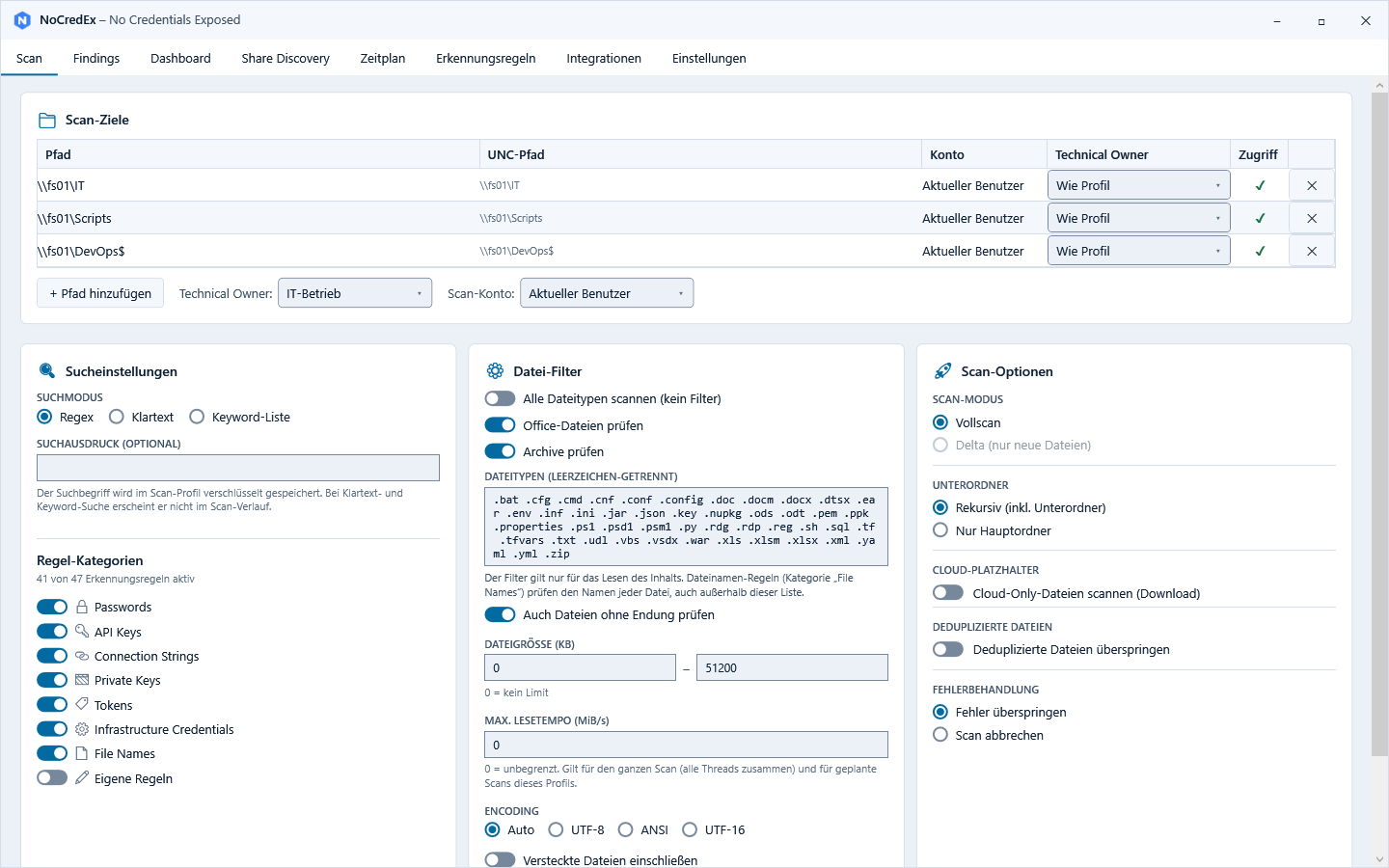
Tragen Sie im Scan-Tab die Freigaben ein, die NoCredEx prüfen soll, etwa \\fs01\IT. Für Freigaben, die Ihr eigenes Konto nicht lesen darf, wählen Sie ein Scan-Konto, wofür Leserechte genügen. Die Einstellungen können Sie als Scan-Profil speichern, um denselben Scan später erneut zu starten.
2. Scan starten
NoCredEx liest die Dateien nur lesend über das Netzwerk und prüft sie mit über 160 Erkennungsregeln, auch Excel- und Word-Dateien sowie ZIP-Archive. Interne Formate und Naming Conventions können Sie mit eigenen Regeln ergänzen. Den gefundenen Wert speichert NoCredEx nie, sondern nur einen Hash, an dem es dasselbe Finding wiedererkennt.
3. Findings ansehen
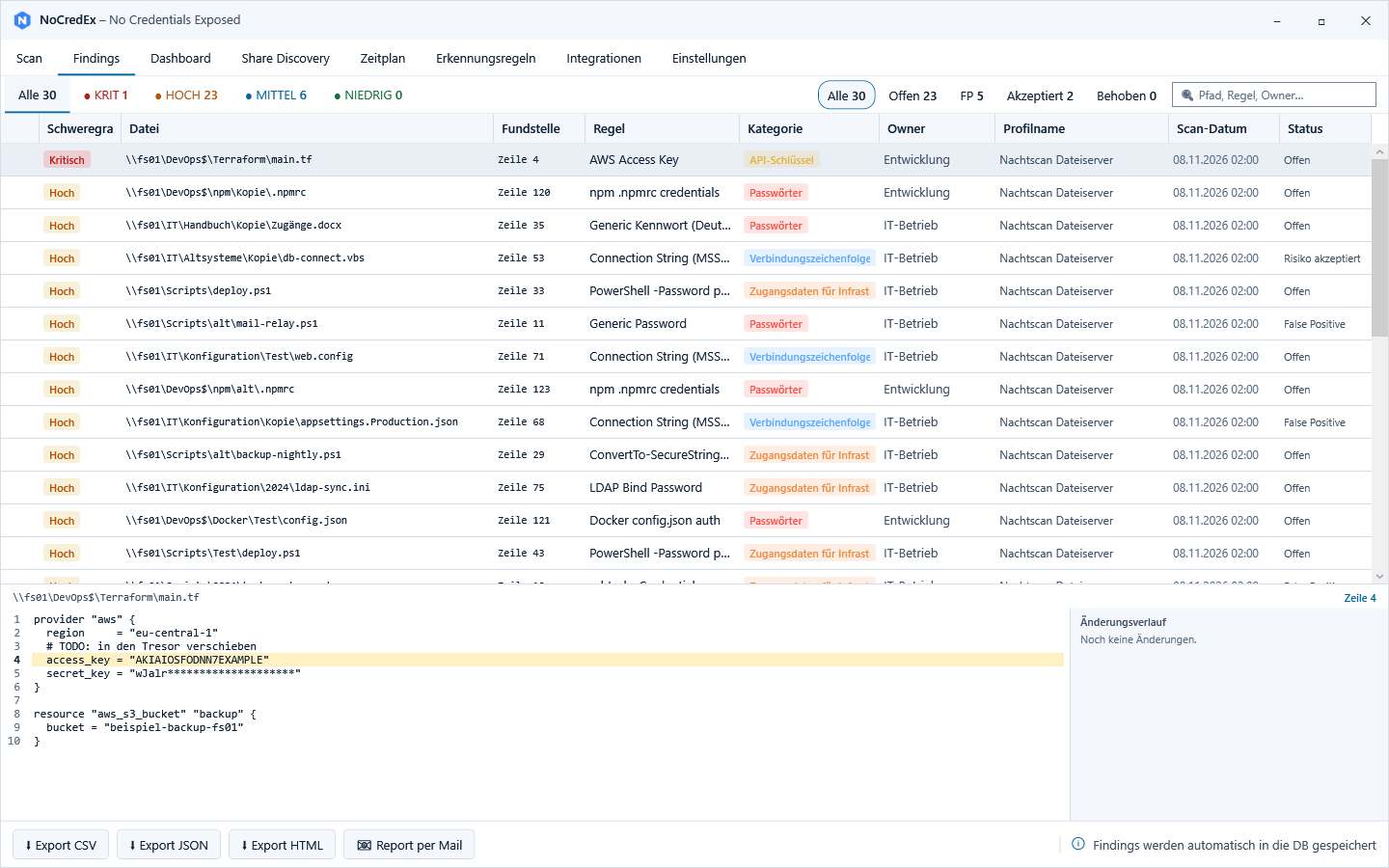
Jedes Finding erscheint mit Datei, Zeile, Regel und Schweregrad, darunter die Stelle in der Datei. Beispielwerte und Vorlagen markieren Sie als False Positive, bewusst hingenommene Fälle als Risiko akzeptiert, jeweils mit Begründung, damit die Entscheidung nachvollziehbar bleibt.
4. Beheben und von NoCredEx bestätigen lassen
Beheben Sie das Finding wie unten beschrieben und scannen Sie erneut. NoCredEx liest die Datei und setzt das Finding erst dann auf „Behoben“, wenn das Passwort nicht mehr darin steht, mit Datum und Uhrzeit als Nachweis.
5. Regelmäßig scannen und Fortschritt verfolgen
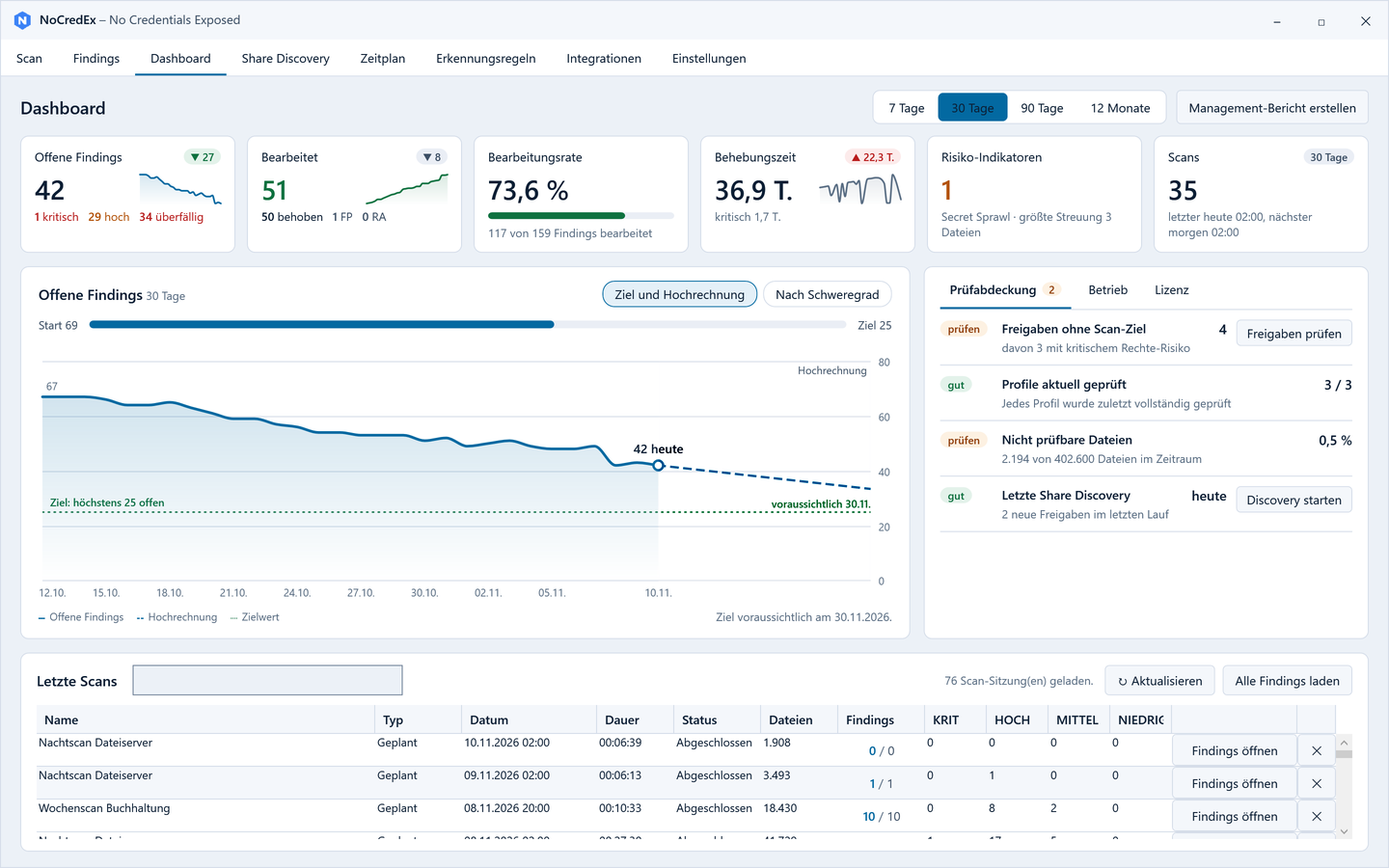
Wiederholen Sie den Scan regelmäßig, wobei NoCredEx auf Wunsch nur die Dateien liest, die sich seit dem letzten Scan geändert haben. Das Dashboard zeigt, ob die Zahl der offenen Findings sinkt, und der Management-Bericht fasst das für den CISO oder die Geschäftsführung zusammen.
Was sollte ich zuerst beheben?
Beginnen Sie mit den Freigaben, die viele Personen lesen dürfen. Ein Passwort auf einer Freigabe, die „Jeder“ lesen darf, ist deutlich mehr exponiert als auf einer Freigabe, die nur die IT öffnen kann.
NoCredEx stuft jedes Finding nach Schweregrad ein, sodass Sie mit den kritischen beginnen können. Innerhalb derselben Freigabe entscheidet die Art des Secrets: Ein Domänenadministrator oder ein Dienstkonto mit weitreichenden Rechten kommt vor einem Testkonto.
Wie behebe ich ein Finding richtig?
Ändern Sie zuerst das Passwort und räumen Sie danach die Datei auf. Die Datei nur zu löschen genügt nicht, weil das Passwort längst kopiert sein kann und in Sicherungen und Vorgängerversionen der Freigabe erhalten bleibt.
- Passwort ändern: Ändern Sie das Passwort des betroffenen Kontos oder Schlüssels, oder widerrufen Sie das Token.
- Verwendung klären: Anwendungen, geplante Aufgaben und Dienste, die das alte Passwort verwenden, brauchen das neue, sonst fallen sie aus.
- Passwort aus der Datei entfernen und in einem Passwort-Manager oder Tresor ablegen. Für Dienste und geplante Aufgaben unter Windows eignen sich gruppenverwaltete Dienstkonten (gMSA), deren Passwort Active Directory selbst setzt und wechselt.
- Erneut prüfen lassen: NoCredEx liest die Datei beim nächsten Scan und schließt das Finding, sobald das Passwort verschwunden ist.
Laufend überwachen und nachweisen
Eine einmalige Bereinigung hilft für einige Wochen, denn täglich entstehen neue Skripte und Listen. NSA und CISA empfehlen deshalb, Dateien und Systeme regelmäßig auf Zugangsdaten im Klartext zu prüfen und das Ablegen von Passwörtern in Dateien per Richtlinie zu verbieten.
Vorschriften weisen in dieselbe Richtung: Die NIS2-Richtlinie verlangt in Artikel 21 Absatz 2 unter anderem grundlegende Verfahren im Bereich der Cyberhygiene und Konzepte für die Zugriffskontrolle, und ISO/IEC 27001:2022 behandelt den Umgang mit Passwörtern in der Maßnahme 5.17 „Authentication information“. Ein datierter Nachweis, was gefunden und wann es behoben wurde, hilft bei jedem Audit.
Diesen Nachweis führt NoCredEx für Sie: jedes Finding mit Verlauf, wer es markiert hat und wann es behoben wurde. Mehr dazu unter Betrieb und Anbindung sowie Behebung und Nachweis.
Häufige Fragen
Findet findstr Passwörter in Excel- und Word-Dateien?
Nicht zuverlässig. Dateien wie .xlsx und .docx sind gepackt, sodass der Text nicht lesbar in der Datei steht, und die alten Formate .xls und .doc sind Binärdateien. NoCredEx öffnet diese Dateien und liest ihren Inhalt, inklusive Makros.
Muss ich auf den File-Servern etwas installieren?
Nein. NoCredEx läuft auf einem Windows-Rechner in Ihrem Netzwerk und liest Windows-, Samba- und NAS-Freigaben über das Netzwerk. Eine Verbindung zu nocredex.at wird nur für Updates und die Aktivierung der Lizenz benötigt.
Reicht es, die Datei mit dem Passwort zu löschen?
Nein. Das Passwort kann bereits kopiert worden sein und bleibt in Sicherungen und Vorgängerversionen erhalten. Ändern Sie zuerst das Passwort und entfernen Sie es danach aus der Datei.
Welches Recht zählt, das der Freigabe oder das NTFS-Recht?
Beim Zugriff über das Netzwerk gelten beide, wobei das strengere entscheidet. Eine Freigabe mit Vollzugriff für „Jeder“ ist also nur so offen, wie es die NTFS-Rechte auf den Ordnern zulassen, und umgekehrt.
Wie oft sollten File-Server auf Passwörter geprüft werden?
So oft, dass ein neues Passwort auffällt, bevor es jemand anderer findet. Praktikabel ist ein täglicher oder wöchentlicher Scan, der nur geänderte Dateien liest, ergänzt um regelmäßige vollständige Scans.
Auf den eigenen File-Servern ausprobieren
Wenn Sie sehen möchten, was auf Ihren eigenen File-Servern liegt, nehmen Sie an der Evaluierungsphase teil und nutzen Sie NoCredEx drei Monate kostenlos mit allen Features. Mehr zum Secret-Scanner für File-Server.